135编辑器作为专业图文排版工具,其微信同步功能备受运营者青睐。本文将详解从账号绑定到内容推送的全流程操作指南,助您高效完成公众号内容发布。
微信公众号授权绑定流程
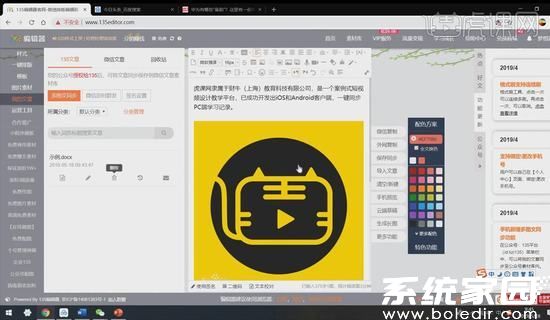
在编辑器界面右上角导航栏中,点击个人中心进入管理页面。定位到【公众号授权】功能模块,选择新增公众号授权。此时系统将生成动态二维码,需使用已绑定目标公众号的管理员微信进行扫码验证。需特别注意:仅具备超级管理员权限的账号可完成授权操作,普通运营者账号扫码无法建立有效关联。
授权状态双重验证机制
完成扫码验证后,可通过两种途径确认授权状态:
- 编辑器端查询:返回个人中心的授权管理界面,可查看已成功绑定的公众号列表及相关权限详情
- 公众号后台核验:登录微信公众平台,在「设置与开发」模块的插件管理页面,可查阅所有第三方工具的授权记录
图文内容同步操作详解
在完成内容编辑后,点击操作面板的【保存文章】按钮,系统提供两种发布模式:
单图文推送模式
选择单篇同步时,需完善三个必要信息:文章标题、封面图片、目标公众号。特别注意封面图尺寸建议使用900*500像素,确保在不同终端显示效果。当账号绑定多个公众号时,需仔细勾选对应平台,避免内容误发。
多图文组合发布
进入「我的文章」管理界面,激活多图文同步功能。将已编辑完成的文章拖拽至右侧编辑区,通过鼠标拖放调整文章排列顺序。系统支持最多8篇图文组合发布,完成排序后点击确认即可实现批量同步。
同步后注意事项
内容推送成功后,编辑器端会显示绿色成功标识。建议进行三项验证操作:
- 扫描预览二维码检查移动端显示效果
- 登录公众号后台确认素材库更新状态
- 测试文章链接跳转功能是否正常
若出现格式错位情况,可尝试清除浏览器缓存或使用微信官方编辑器进行二次格式校验。
常见问题解决方案
- 授权失败提示处理
- 检查微信是否为最新版本,确认扫码账号的公众号管理权限,刷新授权页面重新尝试
- 图片显示异常处理
- 建议将图片上传至公众号素材库,使用绝对地址替换编辑器内的临时链接
- 同步内容缺失处理
- 检查文章是否包含特殊字符,将内容分块保存后重新同步