Excel作为广泛应用于办公场景的数据处理工具,其下拉菜单功能能有效规范数据录入格式。本文将以性别信息录入为例,系统讲解Excel下拉菜单的创建方法与注意事项。
Excel下拉菜单创建流程
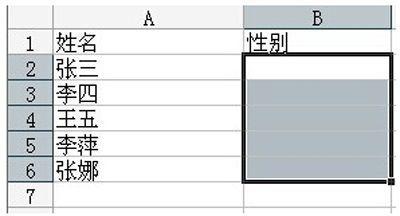
1. 新建Excel文档后,在需要设置下拉菜单的列首单元格输入"性别"作为字段名称。建议选择整列单元格区域(如C2:C50)进行批量设置,提升操作效率。
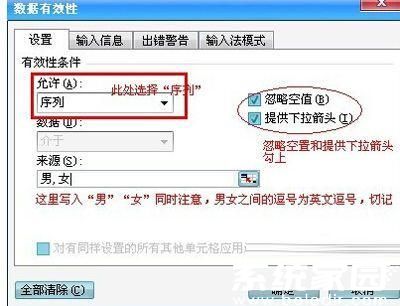
2. 点击顶部菜单栏"数据"选项,在扩展菜单中选择"数据验证"功能模块(Excel 2003版本显示为"有效性")。此时会弹出参数设置对话框,这是配置下拉菜单的核心操作界面。
3. 在验证条件设置面板中,将"允许"类型调整为"序列"选项。来源输入框需填写预设的备选内容,本案例应输入"男,女"。特别注意:分隔符必须使用英文半角逗号,全角符号将导致功能失效。勾选"提供下拉箭头"选项确保可视化操作,建议同时启用"输入无效数据时显示警告"功能。
4. 参数确认后,返回工作表即可在目标单元格右侧看到下拉箭头标识。点击箭头可展开预设选项列表,选择对应内容即可完成快速录入。此设置将同步应用于所有选定单元格区域。
操作要点解析:建议在设置前规范工作表结构,将基础数据区域转换为表格格式(Ctrl+T)。当需要修改选项内容时,可重新进入数据验证设置界面更新来源参数。若需创建动态下拉菜单,可通过定义名称配合INDIRECT函数实现跨表联动。
版本兼容说明:Office 2016及以上版本在"数据验证"模块新增智能提示功能,当输入来源内容时会自动识别分隔符类型。若遇到设置不生效的情况,建议检查:1.单元格是否处于锁定状态 2.工作表是否启用保护模式 3.来源参数是否存在特殊字符。
扩展应用场景:此方法同样适用于创建部门列表、产品分类、地区选择等标准化数据录入场景。对于多级联动菜单,可通过建立关联数据源配合数据验证功能实现,建议将备选数据存放在独立工作表以便维护管理。