WPS文档背景色消除全攻略
在日常办公场景中,文档编辑时常常会遇到文字背景残留的问题。当我们从网页或其他文档复制内容到WPS时,特定格式的底色往往会随之保留,影响文档的整体美观性。本文将系统讲解三种消除WPS文字底色的专业解决方案。
一、常规操作清除法
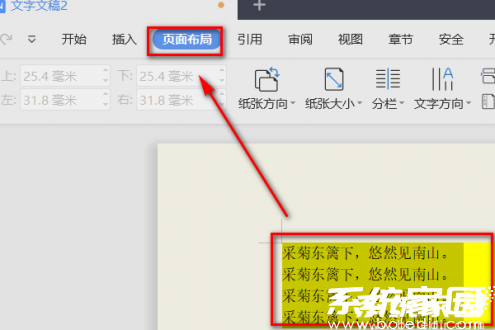
针对常规文字底色的去除需求,可通过工具栏设置实现:首先用鼠标拖选目标文字区域(组合键Ctrl+A可全选文档),在顶部导航栏选择「页面布局」模块,点击「页面边框」功能按钮。在弹出的交互窗口中切换至「底纹」面板,将填充色设置为透明状态,最后确认应用设置即可完成底色清除。
二、格式刷快捷处理
当文档存在多段异色背景时,推荐使用格式刷工具提升效率。先选取无底色标准文字,双击格式刷图标激活连续使用模式,随后依次刷选需要修正的文本区域。此方法特别适用于处理含有间断性背景色的复杂文档,可有效保持全文格式统一。

三、深度清理技巧
若遇到顽固性背景残留,可能需要执行深度清理操作。在「开始」选项卡中找到「样式」功能组,右键点击「正文」样式选择「修改」,进入格式设置界面后,将底纹参数调整为无填充颜色。此方法可从根本上解决因样式模板导致的背景色问题,建议处理重要文档前先进行此设置。

四、预防性设置建议
为预防背景色残留问题,可在粘贴内容时使用「无格式粘贴」功能(快捷键Ctrl+Shift+V)。同时建议在「文件-选项-编辑设置」中启用「粘贴时自动清除格式」选项,该设置可智能过滤源文档的特殊格式,从根本上减少后续格式调整的工作量。
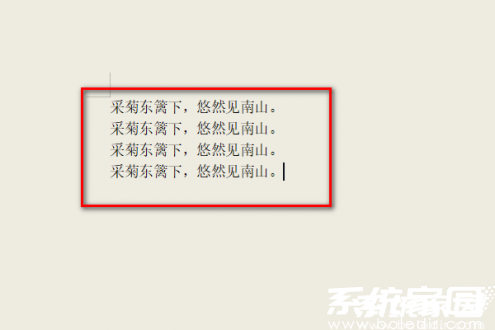
通过掌握上述多维度解决方案,用户可有效应对各类文档背景色处理需求。建议根据实际文档复杂程度选择适宜的操作方式,对于常规文档推荐优先使用基础清除法,而处理格式复杂的专业文档时,则可结合样式修改与预防性设置进行系统优化。定期清理文档冗余格式不仅能提升视觉效果,更能增强文件在不同设备上的兼容性。