Adobe Photoshop作为专业图像处理工具,在文字排版方面具备完善的调整功能。掌握字体间距设置技巧对于平面设计工作者尤为重要,本文将系统讲解三种常用调节方式及其应用场景。
一、字符面板精准调节法
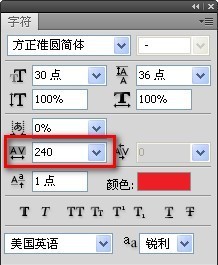
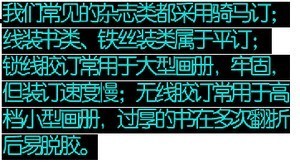
启动文字编辑功能后,点击属性栏字符图标激活专业设置面板。选定目标文本后,在字符间距输入框(标记为AV的图标)可通过两种方式操作:直接输入数值或滑动调节杆。数值单位为em,常规正文字体建议保持0-100区间,标题类文字可酌情增加至200-300以获得视觉冲击力。
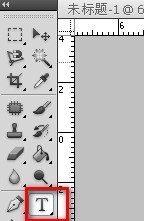

需特别注意调节方向逻辑:增大数值会扩展字距,减小则压缩间距。当处理多行文本时,建议同步调整行高参数(标记为A▼的图标),保持整体排版协调性。此方法适用于需要精确控制间距的印刷品设计、UI界面等专业场景。
二、快捷键动态调节方案
编辑状态下选中文字,使用Alt+方向键组合可快速微调间距:右方向键每按一次增加20单位,左方向键则减少20单位。此方式在调整标题文字或LOGO设计时尤为高效,配合Shift键可实现10倍速调节(Alt+Shift+方向键)。
实际应用中建议开启信息面板(窗口>信息),实时查看具体数值变化。当处理英文文本时,可结合字偶间距调节(Alt+Ctrl+方向键)进行精细调整,确保字母组合的视觉平衡。
三、手动空格微调技巧
在文字图层激活状态下,通过空格键可在特定字符间插入间距。此方法适合处理少量文字的特殊排版需求,如海报主标题、书籍封面文字等。建议配合字形面板(窗口>字形)选择合适空格类型:全角空格(U+3000)或细空格(U+2009)。
进阶技巧包括:1. 启用智能引导线辅助对齐 2. 结合字符旋转功能制作特殊效果 3. 使用段落面板进行整体对齐微调。需注意过度使用手动空格可能导致文本编辑困难,建议重要项目做好图层备注。

综合应用建议:常规排版优先使用字符面板数值调节,快速调整选用快捷键方案,特殊创意设计配合手动调节。定期保存工作进度,并通过视图>校样颜色功能检查不同显示环境下的视觉效果。
掌握这些技巧后,可进一步提升设计作品的排版专业度。建议在实际操作中多尝试不同参数的组合效果,建立个性化排版预设库,从而提高日常工作效率。