在日常办公场景中,微软Word文档的排版控制是职场人士必备技能。分页符作为常用的格式标记,能有效划分文档结构,但处理不当可能影响版式美观。本文将详细介绍分页符的删除方法,帮助用户掌握精准的文档编辑技巧。
Word文档分页符删除指南
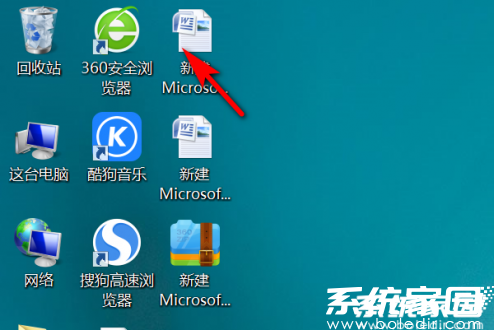
1、启动目标文档编辑器
通过双击桌面快捷方式或从开始菜单定位,启动需要进行编辑的Word文档。建议优先检查文档是否处于可编辑状态,若为只读模式需解除限制。
2、切换文档视图模式
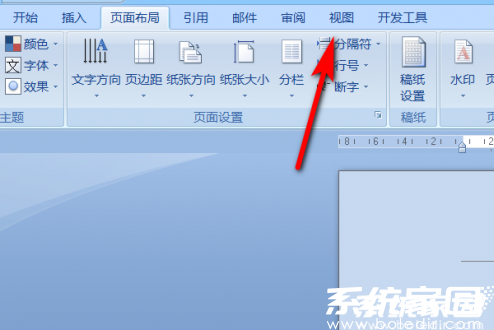
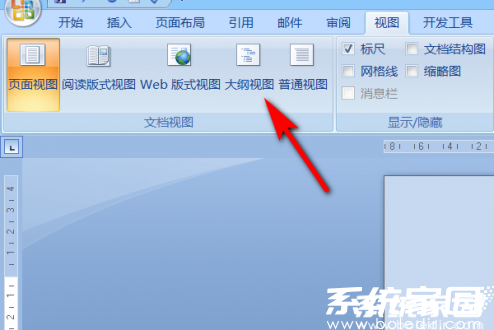
在功能导航栏定位"视图"选项卡,该模块包含多种文档浏览模式。注意新版Word可能将视图切换按钮置于界面右下角状态栏处,用户可通过放大界面元素快速识别。
3、启用大纲视图界面
从视图模式列表中选择"大纲"视图,此模式可清晰展示文档结构标记。对于WPS用户需注意,部分版本可能将此功能归类在"章节导航"模块中。
4、定位分页符标记
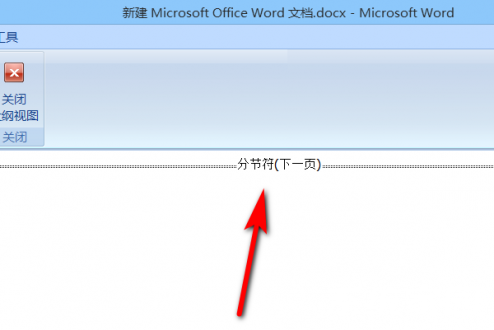
在大纲视图中,分页符会以虚线形式明确显示。建议滚动文档时保持页面缩放比例在100%以上,避免因显示精度问题导致误选相邻内容。
5、执行删除操作
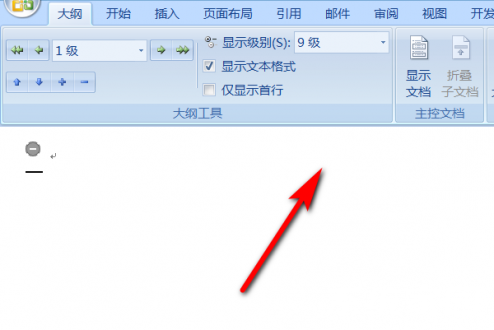
选中目标分页符后,Windows系统用户可使用Backspace回退键或Delete删除键,MacOS用户需使用fn+Delete组合键。若删除后出现段落格式异常,可通过Ctrl+Z撤销操作后重新调整。
进阶操作建议:对于文档中存在多个分页符的情况,可使用查找替换功能(Ctrl+H)批量处理。在特殊符号输入框输入^m代码,替换内容留空即可实现快速清除。建议操作前做好文档备份,避免误删重要格式标记。
掌握这些文档编辑技巧后,用户可灵活控制页面布局,提升文档制作效率。建议定期更新办公软件版本,获取更智能的排版辅助功能。若操作过程出现异常分页情况,可检查段落设置中的"段前分页"选项是否误启。