日常办公与学习中,屏幕捕捉功能已成为不可或缺的操作需求。许多用户发现系统预设的截屏组合键存在操作不便的情况,其实通过简单的系统设置即可实现快捷键个性化定制。本文将详细讲解Windows系统下修改截屏快捷方式的完整流程。
个性化截屏按键设置入口
1、通过Windows徽标键激活系统菜单,位于键盘左下角的四色窗口图标是进入系统设置的快捷通道。
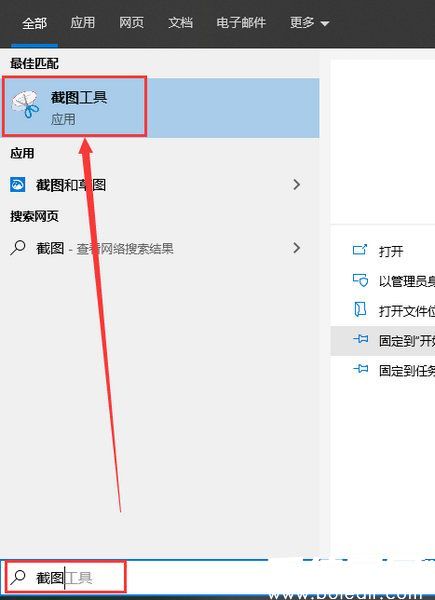
2、在应用列表中找到内置截图工具,若未在常用列表显示,可通过右侧滚动条浏览或使用搜索框精准定位。
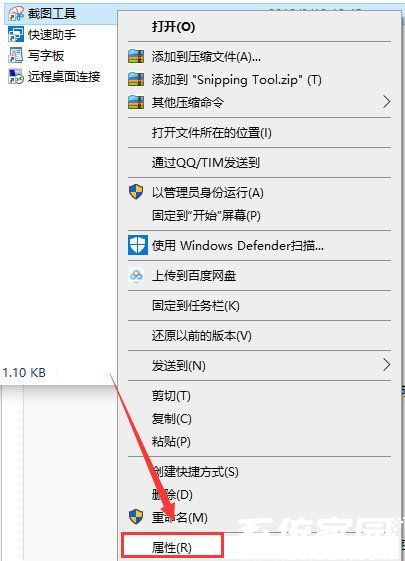
3、右键点击目标程序调出功能菜单,选择属性选项进入配置界面,此操作适用于所有可执行程序的快捷方式修改。
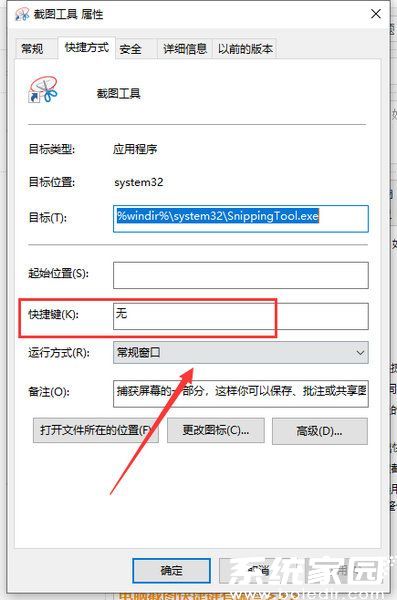
4、在属性面板切换至快捷方式选项卡,光标定位至快捷键输入框,此时可直接键入所需组合键,建议采用功能键+字母的组合形式(例如Ctrl+Alt+S)。
特别提醒:建议优先选用未占用组合键,可通过同时按下Win+R输入「shell:startup」查看启动项程序的热键配置。若发现按键冲突,可尝试在组合中加入Shift键增加识别度。
进阶操作:对于习惯使用第三方截图工具的用户,多数软件在首选项设置中提供热键自定义模块。通过控制面板>程序与功能>启动项管理,可统一管理各类应用程序的快捷键配置。
注意事项:修改完成后需通过实际测试验证设置是否生效,建议连续进行三次不同界面的截取测试。若出现功能失效情况,可尝试重新关联程序快捷方式或检查系统权限设置。
版本差异说明:Windows 10与Windows 11系统在设置路径上存在细微差别。新版系统建议通过设置>辅助功能>键盘选项查看当前热键占用情况,同时可启用快捷键冲突检测功能。
通过上述步骤,用户不仅能完成基础截屏快捷键的个性化设定,还能掌握系统级的热键管理技巧。建议每半年检查一次快捷键配置,及时清理失效绑定,保持操作系统的响应效率。