SAI如何实现图层复制操作?在数字绘画软件SAI中,图层管理是创作过程中至关重要的环节。通过精准控制图层元素,用户可以在画布上叠加文本、图片及特效组件,本文将为使用者详细解析三种高效复制图层的专业方法。
一、拖拽式快速复制技巧
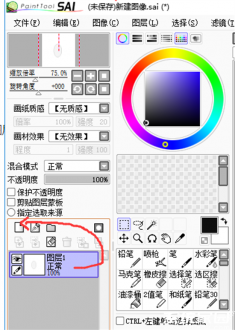
启动软件后创建新画布,在右侧图层面板中选择目标图层。按住鼠标左键将选定图层拖拽至工具栏底部的新建图层图标处,此时系统将自动生成带有"副本"标识的重复图层。此方法适用于需要快速创建相似图层的场景,操作全程仅需2秒即可完成。
二、菜单栏规范操作流程
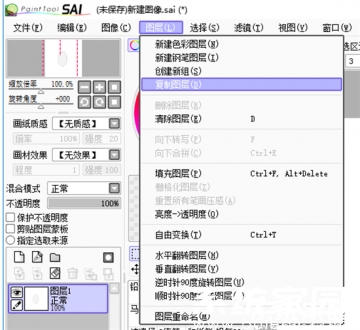
选定需要复制的图层后,点击顶部导航栏的"图层"主菜单。在下拉功能列表中选择"复制图层"选项,软件将立即生成与原始图层属性完全一致的副本。该方法特别适合习惯传统菜单操作的用户,同时能直观查看所有图层管理功能。
三、键盘快捷键高效组合
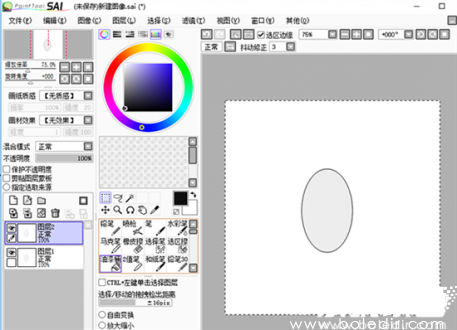
对于追求效率的专业用户,可使用CTRL+A全选画布内容,配合CTRL+C执行复制命令,最后使用CTRL+V完成粘贴操作。这套组合键不仅能复制图层内容,还可实现跨画布的元素转移。建议用户熟记该快捷键组合,可提升至少40%的作图效率。
四、进阶复制技巧解析
1. 多重副本创建:连续使用快捷键组合可快速生成多个副本图层
2. 局部内容复制:使用选区工具框选特定区域后执行复制命令
3. 图层组复制:将关联图层打包成组后整体复制
4. 跨文件复制:同时打开多个画布文件可实现图层资源共享
五、常见问题解决方案
若出现复制功能失效情况,建议依次检查:图层锁定状态、画布分辨率设置、软件版本兼容性。部分用户反馈的快捷键失灵问题,多因输入法冲突导致,建议操作时切换至英文输入状态。
掌握这些图层复制技巧后,使用者可灵活运用在角色设计、场景绘制、特效叠加等创作场景中。建议初学者从菜单操作开始熟悉,逐步过渡到快捷键组合应用。定期清理冗余图层副本,可有效保持文件结构的清晰度。