随着游戏生态的跨平台发展,越来越多的玩家选择在PC端使用PS4手柄进行游戏操作。本文将详细解析在Windows10系统中通过蓝牙连接DualShock4控制器的完整流程,帮助玩家获得更流畅的游戏体验。
设备连接前的必要准备:
确保计算机配备蓝牙4.0及以上模块,系统版本需更新至Windows10周年更新版(1607)或更高版本。同时保持手柄电量充足,建议通过USB线进行首次配对前的充电准备。
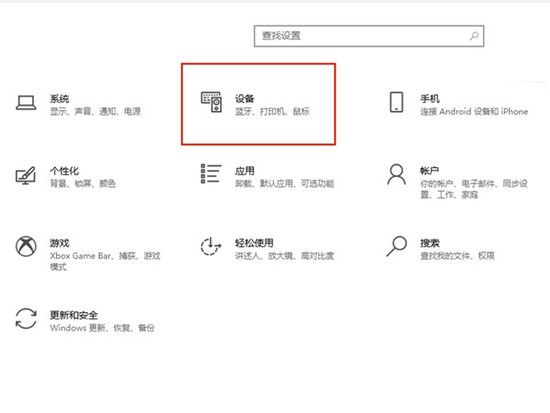
详细连接步骤解析:
1. 进入系统设置界面,选择设备管理模块中的蓝牙功能单元。此处建议暂时关闭其他已连接的蓝牙设备以避免信号干扰。
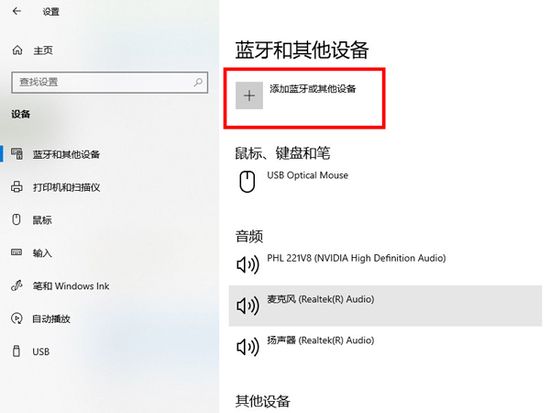
2. 长按控制器组合键进入匹配模式,需同时按住SHARE功能键与PS标志键约5秒,此时指示灯将进入快速闪烁状态。部分型号手柄需要同步按住OPTION菜单键进行激活。
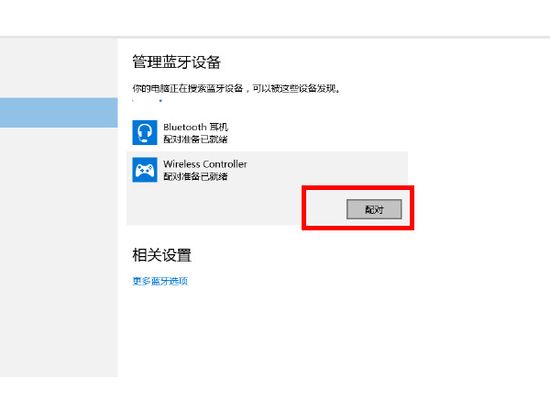
3. 在系统设备列表中选择识别到的无线控制器选项,完成初次握手协议后,系统将自动安装必要的驱动组件。此过程需保持设备间距在10米有效范围内。
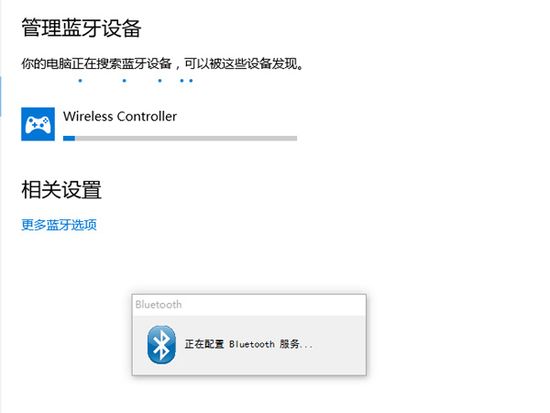
连接后的功能验证:
成功配对后可通过系统自带的游戏控制器校准工具测试各按键响应,重点检查陀螺仪感应与触摸板功能。建议在Steam平台进行兼容性测试,该平台已内置完善的PS4手柄支持方案。
常见问题解决方案:
若出现连接不稳定情况,可尝试更新蓝牙适配器驱动程序或改用USB有线连接方式。部分第三方蓝牙接收器可能存在兼容性问题,建议选用经过微软认证的硬件设备。定期清理系统蓝牙缓存数据也能有效改善连接质量。
通过上述标准化操作流程,玩家可以快速建立PS4手柄与Windows10系统的无线连接。掌握这些技术要点不仅能提升游戏操作的便利性,还能充分发挥DualShock4控制器在PC平台的功能优势。建议用户在每次系统大版本更新后重新校验手柄驱动状态,确保获得最佳使用体验。