在日常办公场景中打印机作为重要输出设备,其网络配置常困扰新手用户。本文将以Windows系统为例,系统讲解通过IP地址添加网络打印机的完整流程,助您快速完成设备部署。
打印机IP地址配置全流程解析
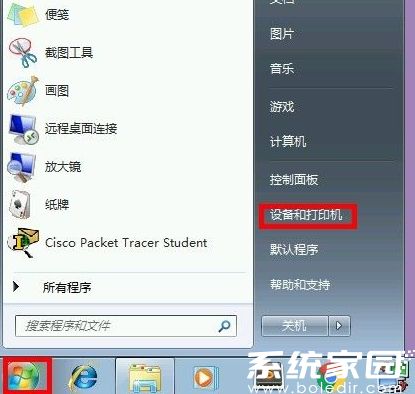
1、通过系统开始菜单定位控制面板,在硬件分类下选择「查看设备和打印机」功能模块。需注意不同Windows版本可能显示为「打印机和扫描仪」或「打印机和传真」选项。
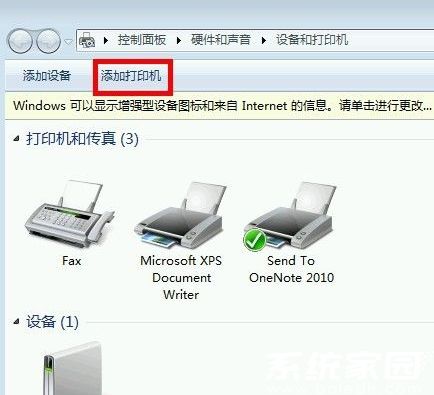
2、进入设备管理界面后,点击顶部导航栏的「添加打印机」按钮启动安装向导。此步骤将自动检测即插即用设备,若未发现目标设备需选择手动配置。
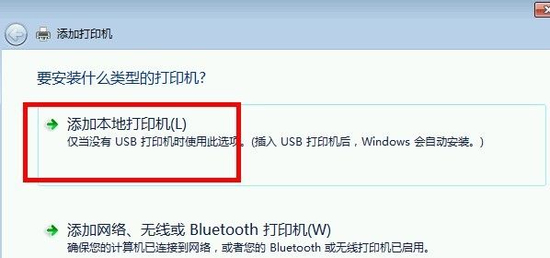
3、在安装类型选择界面,勾选「添加本地打印机」选项。此处需特别注意,网络打印机同样需要此操作,后续步骤将进行网络参数配置。
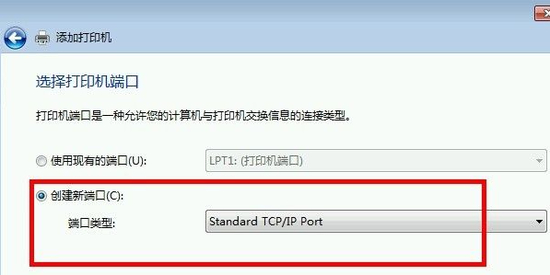
4、端口设置环节选择「创建新端口」,在下拉菜单中选择「Standard TCP/IP Port」协议类型。该协议支持通过网络地址直接访问打印设备。
5、输入设备IP地址时需确保与打印机实际地址完全一致,可通过设备面板或管理页面查询。建议提前完成打印机网络连通性测试,避免因网络问题导致配置失败。
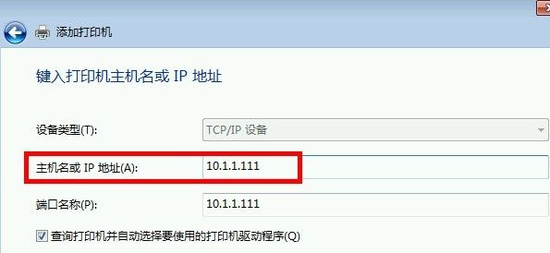
6、系统自动完成驱动匹配后,建议进行测试页打印验证。若出现连接超时提示,需检查防火墙设置或物理网络连接状态。
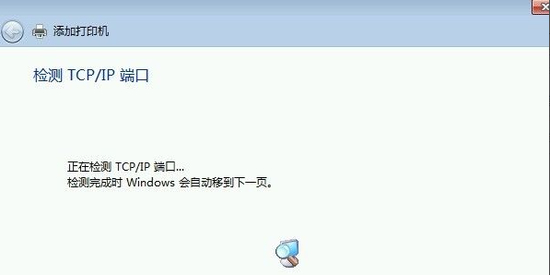
完成上述操作后,设备列表将显示新增打印机图标。建议将常用设备设为默认打印机以提升工作效率,定期检查IP地址变更情况可避免因网络配置调整导致的连接中断问题。