在日常使用电脑过程中,部分用户反馈运行360杀毒软件后出现重要文件消失的情况。这种情况通常是由于安全防护机制自动隔离可疑文件所致,通过系统内置的恢复功能即可快速找回数据。本文将详细介绍通过三步操作找回被误删文件的具体方法。
360杀毒误删文件恢复教程
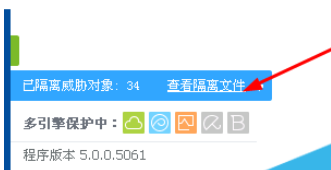
当发现文件被安全软件误处理后,建议立即停止磁盘写入操作。首先打开360杀毒主界面,在左下角功能导航栏中定位到隔离区入口。具体操作路径为:启动程序后注意查看界面左侧的"隔离威胁"或"查看隔离文件"选项按钮,该入口通常采用醒目的黄色警示图标设计。
进入隔离区管理界面后,系统会按时间顺序展示所有被隔离项目的详细信息。用户可通过文件名称、处理时间、风险类型等多维度筛选目标文件。每个隔离项都标注了原始存储路径和检测记录,建议仔细核对文件属性确认是否为需要恢复的内容。
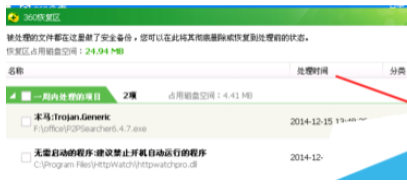
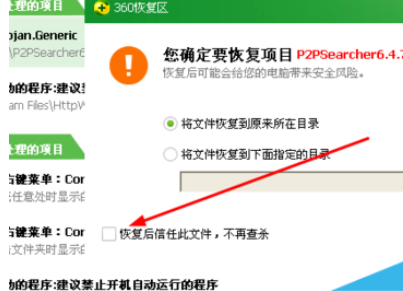
选定待恢复文件后,点击右侧恢复按钮将触发智能恢复向导。系统提供两种恢复模式:默认路径还原会将文件放回原始存储位置,自定义路径则允许指定新的保存目录。对于需要长期保留的重要文件,建议勾选"添加信任"选项,这样可避免后续查杀过程中再次被误判隔离。
完成上述操作后建议重启计算机使设置生效。若遇到恢复失败等异常情况,可尝试进入安全模式执行恢复操作。为预防类似问题再次发生,用户可在设置中心调整防护等级,将工作目录添加到白名单。定期备份关键数据和及时更新病毒库也是保障数据安全的重要措施。
通过掌握这些实用技巧,用户在享受安全防护的同时也能有效避免数据丢失风险。系统内置的隔离恢复机制为误操作提供了完善的回溯方案,配合合理的设置调整可显著提升使用体验。