在日常使用系统内置的画图工具处理图像时,更换图片背景色是常见的操作需求。无论是制作证件照还是调整设计素材,掌握这项基础技能都能显著提升工作效率。下面将详细解析通过画图工具修改底色的完整流程,帮助用户快速掌握这项实用技巧。
专业级背景修改操作指南
首先启动画图工具并导入目标图像,建议提前备份原始文件。在界面右上角的调色板区域,长按鼠标左键可展开完整色彩选择面板,这里推荐使用网页安全色或自定义RGB数值来确保颜色准确性。对于需要精准配色的工作,可使用取色器工具吸取参照色值。
步骤详解:
1. 文件导入阶段需注意格式兼容性,建议使用PNG格式保留透明通道。开启图像后,在"主页"选项卡中找到"颜色1"设置框,这个将决定填充主色调。
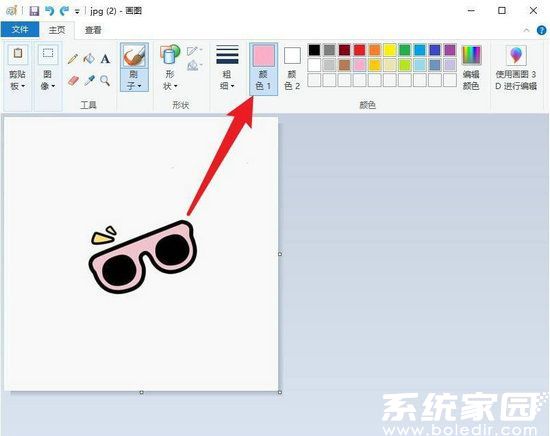
2. 选择油漆桶工具时,要注意工具属性栏的容差设置。低容差值(10-20)适合边界清晰的图像,高容差值(50-70)则能处理渐变背景。对于复杂边缘,可配合放大镜工具进行细节调整。
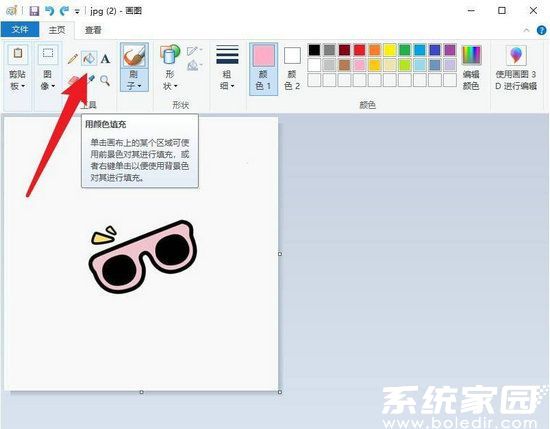
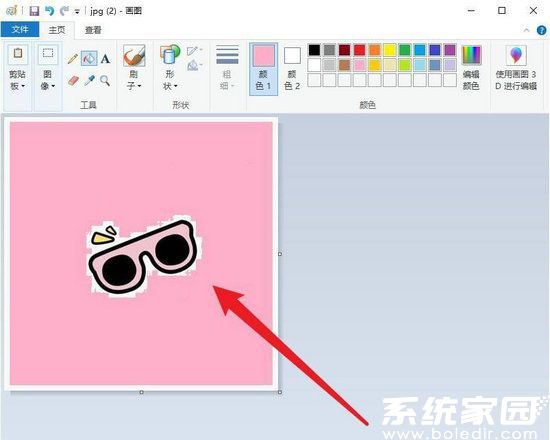
3. 初次填充后常见边缘残留问题,这是由于抗锯齿算法造成的半透明像素。此时应切换至铅笔工具(像素级修改)或使用带有压力感应的画笔工具,将视图放大至400%进行精细化处理。
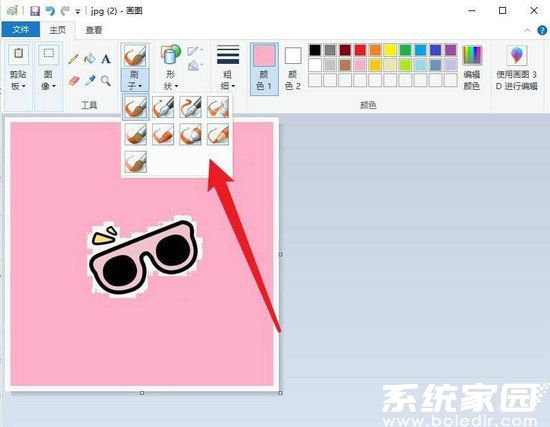
4. 针对不同质感的背景,建议匹配相应的笔刷类型:水彩笔适合柔化边缘,马克笔可增强色彩饱和度,喷枪工具则能制作渐变效果。新版画图工具还提供了纹理画笔,可模拟布纹、木纹等特殊质感。
5. 完成主体修改后,建议使用模糊工具处理衔接处,设置强度在15-30%之间可获得自然过渡效果。最后通过"图像"菜单中的画布尺寸调整功能,为修改后的图片添加适当留白区域。
进阶处理技巧
对于多图层复杂图像,可使用选择工具分离前景与背景。磁性套索工具能自动识别色彩边界,配合Shift键可进行选区叠加。处理半透明物体时,通过调整图层的混合模式(如正片叠底)可获得更真实的合成效果。
建议定期保存工程文件(.jpeg或.png),避免意外关闭导致数据丢失。完成修改后,使用"另存为"功能生成新文件,同时保留原始素材以便后期调整。通过掌握这些专业技巧,用户可轻松应对各种背景修改需求。