Microsoft Excel作为日常办公的核心工具,其单元格格式设置功能常被应用于数据分类场景。针对用户高频咨询的单元格斜线绘制需求,本文将系统解析两种主流实现方式及其技术要点。
Excel表格斜线绘制方法详解
方法一:边框设置法
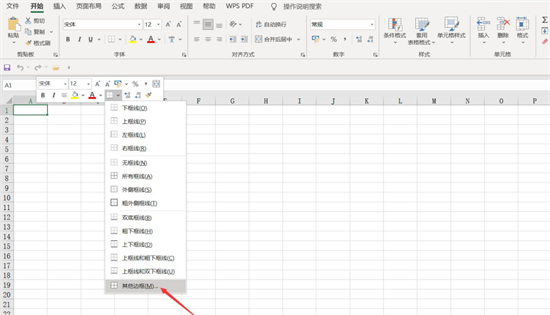
1、选定目标单元格后右键激活快捷菜单,选择「设置单元格格式」选项
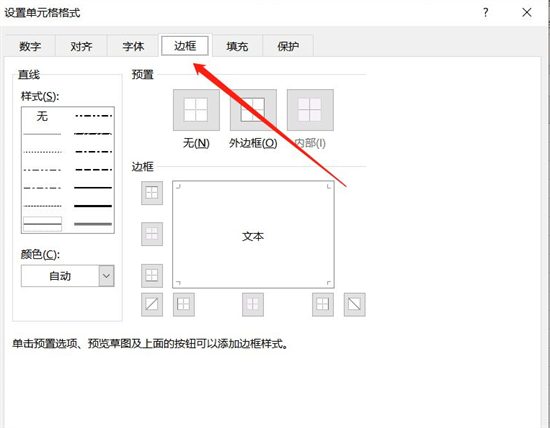
2、在弹出窗口切换至边框选项卡
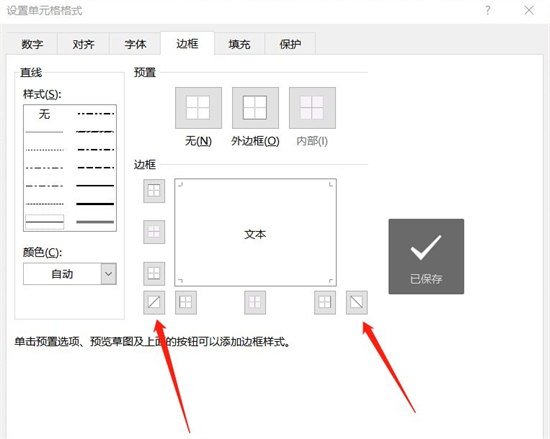
3、于预览区域点击右下角的斜线图标完成基础斜线设置
方法二:图形插入法
1、定位至功能区的「插入」选项卡
2、在插图模块选择「形状」下拉菜单中的直线工具
3、按住Shift键在单元格对角位置进行精准绘制
技术要点说明:
• 边框法生成的斜线不可调整颜色与粗细
• 图形法支持通过「格式」选项卡修改线条样式
• 使用Alt+Enter可实现斜线文字的双向排版
• 合并单元格时需先设置斜线再执行合并操作
进阶应用场景:
1、财务报表中的科目分隔
2、课程表制作时的时段划分
3、数据统计表的多维分类
4、工程图纸中的标注指引
常见问题解决方案:
• 斜线不显示时检查单元格填充颜色是否遮盖线条
• 打印预览异常需确认页面缩放比例设置
• 跨版本兼容问题建议使用通用边框设置法
• 移动端显示差异需进行适配性测试
通过掌握这两种单元格斜线绘制技术,用户可灵活应对各类表格制作需求。建议根据具体应用场景选择合适方法,复杂表格建议采用图形插入法以获得更高自定义程度,常规应用使用边框设置法则更为便捷高效。