Excel作为办公场景中使用频率最高的数据处理工具,其功能键组合的熟练运用能显著提升工作效率。针对表格排版中常见的单元格合并需求,掌握正确的快捷键操作方式尤为重要。本文将详细解析合并单元格的快捷操作方法及其应用场景。
Excel合并单元格功能解析
在日常制表过程中,经常需要对多个单元格进行合并操作以实现标题居中、分类汇总等排版需求。传统操作路径需要通过鼠标点击开始菜单中的合并按钮,而使用快捷键则能实现更高效的操作流程。
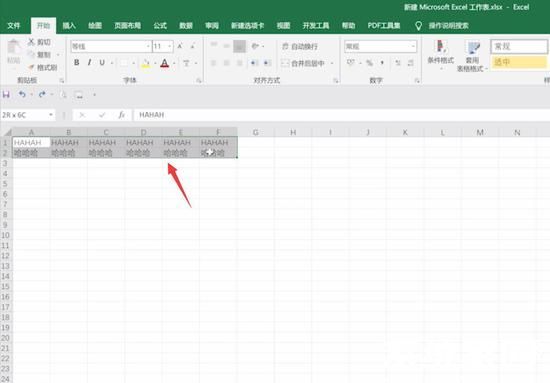
快捷键操作全流程演示
1. 启动Excel文档后,按住鼠标左键拖动选择需要合并的目标单元格区域。建议通过按住Shift键配合方向键进行精准选区,避免误选相邻单元格。
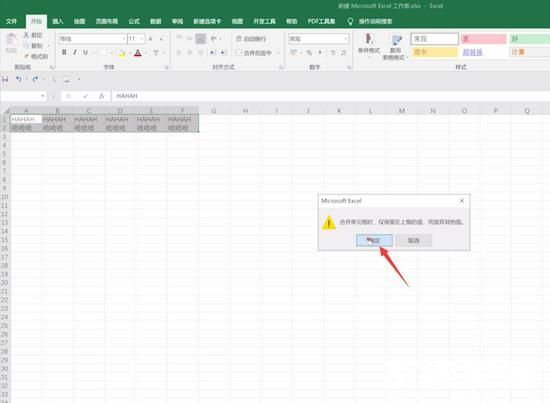
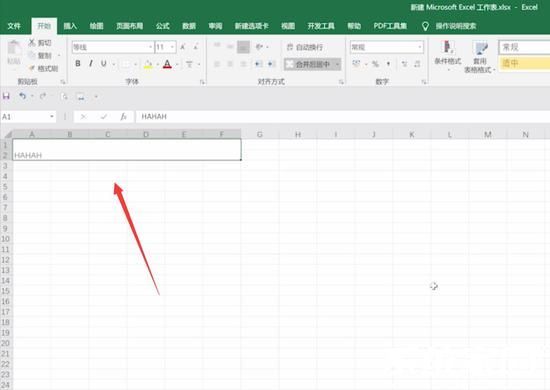
2. 同时按下Alt+H+M+M组合键(依次按下而非同时按住)。此时系统将弹出合并确认对话框,点击确定即可完成合并操作。此快捷键组合符合微软Office软件的通用操作逻辑,其中Alt激活功能菜单,H对应开始选项卡,M展开合并菜单,二次M确认执行合并操作。
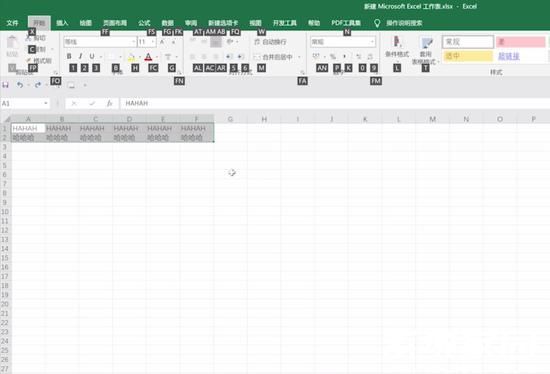
进阶应用技巧说明
对于需要批量合并的工作场景,建议配合F4重复操作键使用。完成首次合并后,每次选中新区域按F4键即可自动执行相同操作。值得注意的是合并后的单元格将仅保留左上角数据,建议提前做好数据备份。
当处理跨工作表合并时,可先按Ctrl键选择多个工作表标签,再进行合并操作实现多表同步。对于合并后的单元格若需取消合并,可使用Alt+H+M+U组合键快速还原。
常见问题解决方案
若遇快捷键失效情况,建议检查键盘输入法是否处于中文状态,或查看Excel选项中的加载项是否冲突。部分版本存在快捷键差异,可通过自定义快捷键功能在文件-选项-快速访问工具栏中进行个性化设置。
针对合并后内容显示异常的问题,可尝试在合并前设置单元格格式为"跨列居中",或在合并后使用格式刷同步其他区域样式。对于大型数据表建议谨慎使用合并功能,以免影响后续的数据筛选和公式计算。
通过系统掌握Excel的快捷键操作体系,不仅能提升表格处理效率,更能体现专业化的办公能力。建议在日常工作中多加练习,逐步形成操作记忆,让表格处理工作事半功倍。