在日常办公场景中,PowerPoint作为演示文稿制作的核心工具,偶尔会出现文件无法正常开启并持续弹出修复提示的情况。本文将系统解析这一问题的成因,并提供详细的操作指导。
故障现象深度解析:
当用户双击PPT文件时,若系统反复弹出修复对话框且无法进入编辑界面,通常与文档安全机制存在直接关联。现代办公软件为防止恶意代码执行,默认会对含有宏命令或特殊组件的文档启用保护策略,这种安全机制可能误判正常文件导致访问受阻。
分步解决方案详解:
步骤一:创建新演示文稿作为操作载体
在计算机桌面或指定存储路径右键新建PPT文档,通过该空白文件访问软件核心设置模块。此操作可规避原故障文件对系统设置的干扰,确保后续配置修改的有效性。
步骤二:定位软件配置中枢
启动新建文档后,在导航栏顶部选择【WPS演示】功能组(不同版本可能显示为"文件"或"PowerPoint"选项),在下拉菜单中选择【选项】入口。这个配置中心汇集了软件运行的核心参数,是解决各类异常问题的关键操作界面。
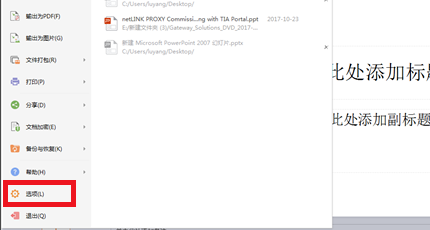
步骤三:访问安全信任体系
在选项面板左侧目录树中,定位到【信任中心】功能模块。该模块集成了文档安全验证、隐私保护、加载项管理等重要安全配置,是处理文档信任问题的核心区域。
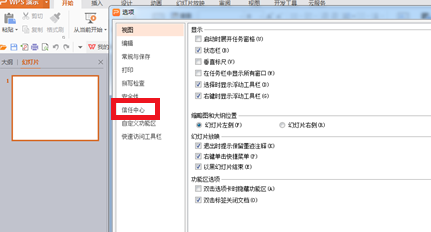
步骤四:调整宏执行策略
在信任中心二级菜单中,向下滚动至"宏设置"功能组。勾选【启用宏后自动添加为受信任的文档】复选框,该操作将建立智能信任机制,在确保安全性的前提下优化文档处理流程。确认设置后点击底部确定按钮保存变更。
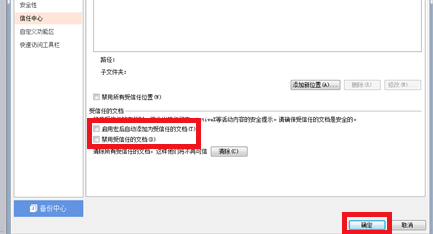
步骤五:验证问题解决效果
返回原故障文档进行开启测试,此时系统将自动应用新的信任策略。若操作正确执行,文档应正常加载不再弹出修复提示。建议后续使用过程中定期检查安全设置,平衡文档安全性与使用便利性。
进阶维护建议:
对于频繁出现类似问题的用户,建议定期执行以下维护操作:每月清理临时文档缓存,每季度更新办公软件版本,每年检查系统兼容性设置。同时注意文档存储介质的稳定性,避免因存储设备故障导致文件结构损坏。
若按上述流程操作后仍存在异常,可尝试通过软件内置的文档修复工具进行深度修复。操作路径为:新建空白文档→文件→打开→浏览→选择故障文档→下拉打开按钮选择"打开并修复"。该功能可自动检测并修复文档内部结构错误,是处理复杂文档故障的有效手段。