在使用Photoshop进行图像处理时,系统提示暂存盘空间不足是常见问题。这种情况会导致软件响应迟缓、文件保存失败甚至意外关闭,严重影响工作效率。本文将通过六个优化方向,详细说明如何通过空间释放与路径调整彻底解决该问题。
空间释放操作指南
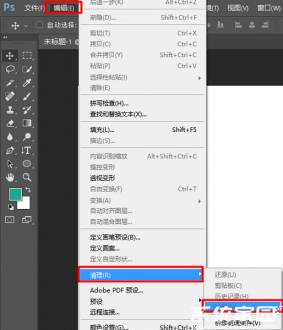
启动软件后首先执行内存释放操作:在顶部菜单栏选择"编辑"-"清理"-"全部"选项,该功能可清空历史记录、剪贴板等缓存数据。若发现该选项呈灰色不可用状态,说明当前无冗余数据可清除,可直接进行后续设置。
存储路径优化设置
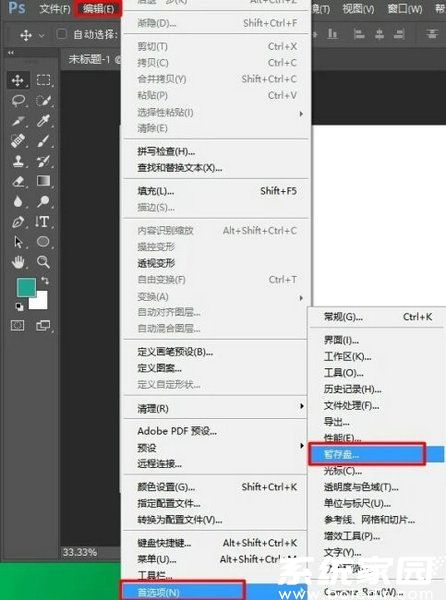
通过快捷键Ctrl+K调出首选项面板,选择"暂存盘"选项卡。系统默认会将C盘作为主存储盘,建议取消勾选系统盘,优先选择剩余空间超过50GB的分区。建议将固态硬盘作为首选盘以提升读写效率,机械硬盘可作为二级存储盘使用。
缓存文件管理系统
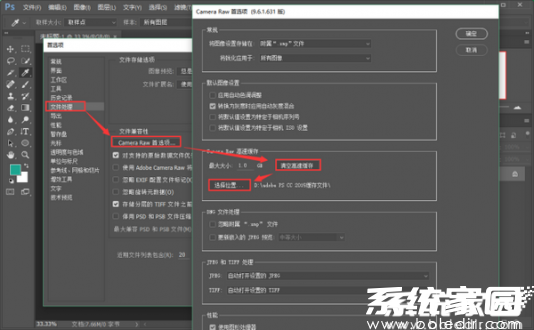
在"文件处理"设置中进入Camera Raw首选项,点击"清空高速缓存"按钮可释放RAW格式处理产生的临时文件。建议将缓存目录设置在非系统分区,容量建议保留10-15GB空间。定期清理周期建议设置为30天,同时开启自动清理过期文件功能。
多级存储配置方案
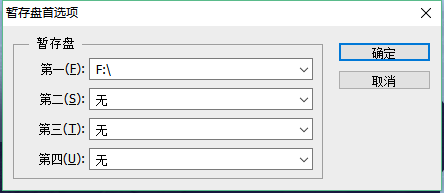
同时按住Ctrl+Alt+Shift三键启动软件,可在高级设置中配置多级暂存盘。建议设置3-4个不同物理磁盘的分区,系统会按优先级自动分配存储空间。注意避免选择网络驱动器或移动存储设备,阵列硬盘建议设置为独立存储单元。
日常维护建议
建议每月执行一次完整清理:关闭软件后手动删除Temp目录下的PS缓存文件,同时清理系统回收站。在进行大型文件处理前,可临时将暂存盘切换到空闲空间更大的分区。定期检查各分区存储情况,保持暂存盘所在分区剩余空间不低于20%。
硬件升级方案
对于专业设计用户,建议配置专用缓存硬盘:选择读写速度超过500MB/s的NVMe固态硬盘作为主暂存盘,容量建议1TB起步。可考虑组建RAID0阵列提升吞吐性能,同时需做好数据备份。内存容量建议升级至64GB以上,可有效减少对暂存盘的依赖。
通过上述系统化设置,不仅能解决当前暂存盘空间不足的问题,还可建立长效管理机制。建议每季度检查一次存储配置,根据工作需求调整参数设置,确保Photoshop始终保持最佳工作状态。