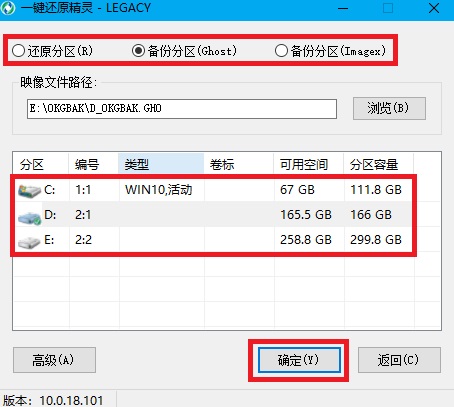





 系统备份工具一键还原精灵新版发布作为智能化系统维护方案,这款工具采用直观操作界面设计,为计算机用户提供高效数据保护方案。通过创新性功能架构,实现系统状态的快速存档与精准恢复,尤其适合需要简化操作流程的普通用户。
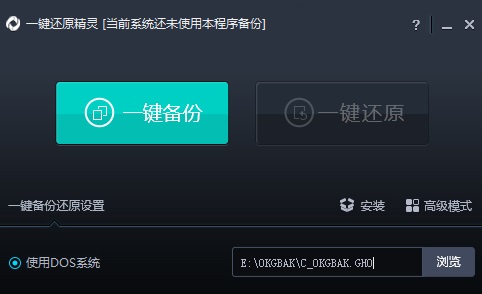
核心优势解析
智能化安装配置
采用自适应安装技术,自动识别硬件环境并优化分区配置。支持UEFI与Legacy双启动模式,兼容各类存储设备。
多重安全防护机制
集成动态加密技术,备份文件存储于独立分区,通过指纹识别与双重验证机制确保数据安全性。
高效数据处理引擎
采用智能增量备份算法,在完整备份基础上仅存储差异数据,节省70%存储空间。支持NVMe协议固态硬盘极速读写。
跨平台兼容特性
全面适配Windows 7至11各版本系统,支持MBR/GPT分区格式,可识别RAID阵列与移动存储设备。
功能模块详解
1、智能分区管理系统自动计算所需存储空间,动态调整备份分区容量
2、支持创建多个还原节点,可按日期标记不同系统状态
3、集成驱动程序管理模块,恢复时可自动匹配最新驱动
4、提供应急恢复环境,支持USB介质启动修复
用户真实反馈
@数码达人小王:系统崩溃后用F11键成功恢复,重要文件完好无损,操作过程比想象中简单
@IT运维老张:给公司20台电脑部署了这个工具,批量管理功能很实用,节省大量维护时间
@设计狮小米:自动备份功能太省心了,再也不用担心渲染到一半系统出问题
常见问题处理
系统恢复后出现启动异常如何处理?
进入高级修复模式,选择"启动引导修复"功能,工具会自动重建BCD启动配置。
备份过程中提示存储空间不足?
建议启用智能压缩模式,或在设置中调整保留的还原点数量,系统会自动清理早期备份。
操作指引说明
1、启动程序后选择创建系统快照,根据指引完成初始化设置
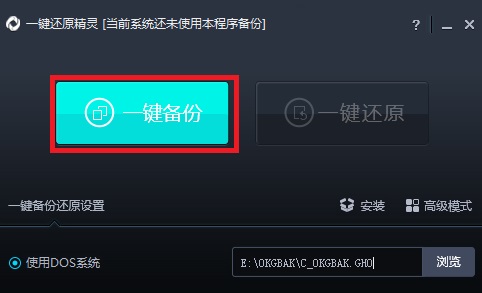
2、自定义设置界面可调整备份频率和保留策略
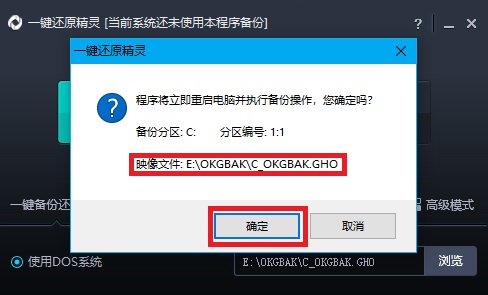
3、高级功能模块包含磁盘克隆和分区调整等专业工具