



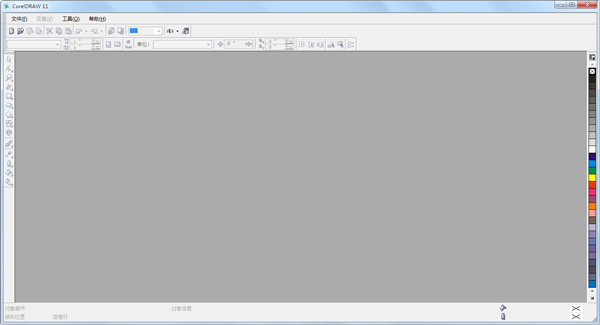
 CorelDRAW11作为专业级矢量图形设计工具,为设计师提供从标志创作到印刷排版的全流程解决方案。其强大的编辑功能与直观的操作界面,助力用户将创意构想转化为高质量视觉作品。
核心功能解析
最新版本在矢量图形处理领域实现多项突破:
1、智能符号库管理系统提升设计效率,通过Library Docker面板可快速调用常用图形元素,显著缩减文件体积
2、压感笔刷系统全面升级,新增Smudge与Roughen画笔支持压感笔倾斜姿态识别,配合数位板使用时能呈现更细腻的笔触效果
3、三点定位绘图工具革新传统操作逻辑,通过两次点击即可完成椭圆、矩形及曲线的角度定位,大幅提升复杂图形绘制效率
4、文本处理引擎优化升级,支持将段落文字转换为曲线对象,建议避免大篇幅文本转换以保持文件合理性
5、图形运算功能新增"简化""前减后""后减前"三种模式,配合原有的整形与交叉功能,可创建更复杂的矢量图形
6、智能路径闭合系统提供四种闭合方式选项,帮助用户快速将开放路径转换为可填充的闭合形状
核心优势解读
1、专业级矢量图形处理引擎
2、集成化设计工具套件
3、多格式输出兼容系统
用户真实反馈
@平面设计老司机:用了五年依然稳定的版本,矢量图形处理速度比后续版本更流畅
@美工小张同学:三点定位工具简直是神器,画倾斜图形效率提升三倍不止
@品牌设计师Lina:符号库管理系统大幅降低重复劳动,团队协作更方便
常见问题处理
问:频繁出现程序异常关闭如何处理?
建议开启自动备份功能并控制文件体积,避免同时运行多个大型设计软件。建议将自动备份间隔设置为20-30分钟,重要操作后手动执行保存操作。
基础操作指引
快速填充技巧:双击调色板图标可直达标准填充对话框,拖拽色块到图形对象实现快速上色
轮廓设置优化:通过轮廓笔工具可快速调整线条样式,结合属性栏实时预览效果
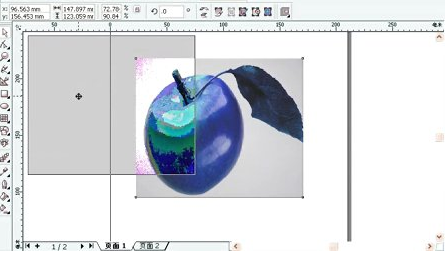
版本稳定性建议:在选项设置中将自动备份时间调整为30分钟,避免因突发情况导致数据丢失。对于复杂设计项目,建议采用分页设计模式降低系统负载。