猎豹浏览器凭借其高效稳定的安全防护体系,成为众多用户浏览网页的首选工具。在日常使用过程中,系统会自动保存各类网页数据至缓存区域,当累积的临时文件过多时,可能引发页面加载迟缓或程序响应缓慢等问题。为保障浏览器流畅运行,定期执行缓存清理操作至关重要,本文将详细说明两种主流清理方式的操作流程。
猎豹浏览器缓存管理方案
手动清理操作流程
1、启动猎豹浏览器应用程序,定位至界面左上角显眼的金色豹首标识
2、单击该功能图标后,系统将展开包含多个维护选项的二级菜单
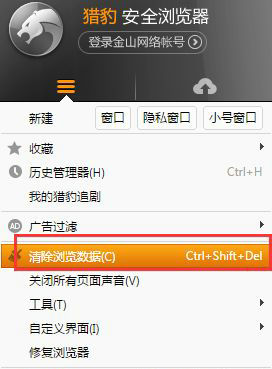
3、在扩展菜单中识别带有清扫符号的「清除浏览数据」功能按钮
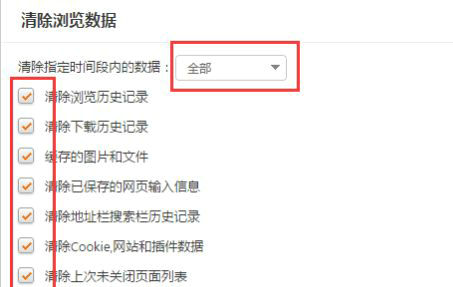
4、进入数据管理面板后,用户可根据需求选择清理时间范围(支持近1小时至全部历史数据),同时可勾选缓存文件、浏览历史、Cookies等多类型数据清除选项。建议普通用户保留自动填表数据和密码信息选项,避免重要登录凭证丢失。
自动化清理配置方案
1、再次通过豹首图标访问功能菜单,选择底部的「选项/设置」入口

2、跳转至设置界面后,定位「常规设置」分类并滚动至页面底端
3、在「关闭浏览器」功能模块中,勾选「退出时自动清除浏览数据」复选框。高级用户可点击「自定义清理项」进行精细化设置,建议保留下载记录与网站偏好设置,同时勾选缓存文件和Cookies清理选项以达到最佳优化效果。
定期执行缓存清理不仅能释放磁盘存储空间,还可有效解决因历史数据冲突导致的页面渲染异常问题。建议普通用户每月执行1-2次完整清理,高频使用者可启用自动清理功能。需特别注意,执行清理操作前请确认已备份重要网站的自动登录信息,避免重复认证影响使用效率。
对于需要保留特定网站数据的用户,建议在清理设置中将这些域名添加至排除列表。若清理后出现网页显示异常,可通过重置浏览器设置或单独清理Flash缓存解决问题。通过合理配置清理策略,既能保证浏览器的运行效率,又可维持个性化的上网环境。